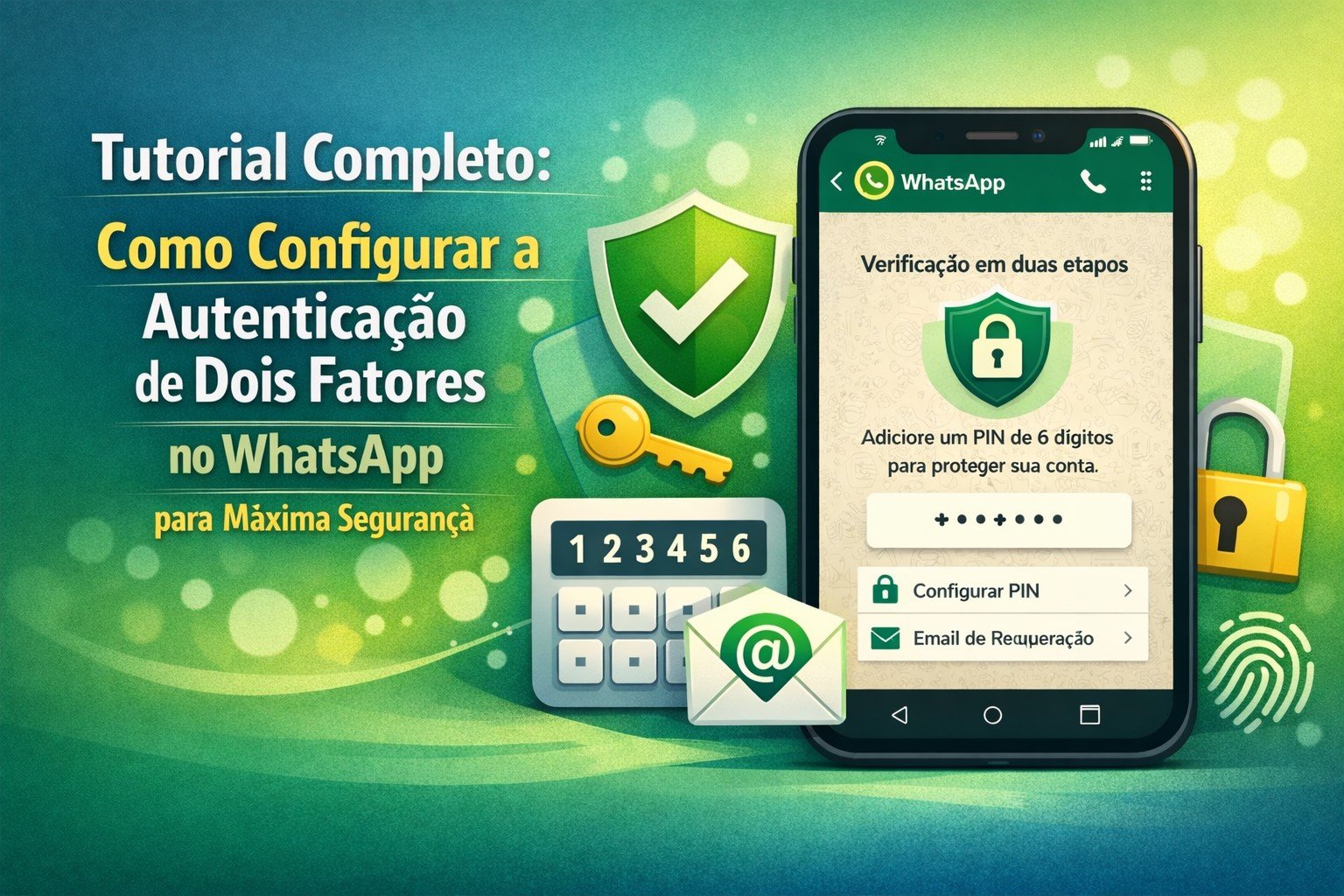
Tutorial Completo: Como Configurar a Autenticação de Dois Fatores no WhatsApp para Máxima Segurança
Passo 1: Acesse as Configurações do WhatsApp
Abra o WhatsApp no seu smartphone. Toque no Ãcone de três pontos (â‹®) no canto superior direito (em Android) ou em "Configurações" na barra inferior (em iOS).

Passo 2: Navegue até a Opção 'Conta'
Dentro das configurações, localize e toque na opção "Conta".

Passo 3: Selecione 'Confirmação em Duas Etapas'
Na tela de Conta, escolha a opção "Confirmação em duas etapas".

Passo 4: Ative a Confirmação em Duas Etapas
Toque no botão "Ativar" para iniciar o processo de configuração.

Passo 5: Crie um PIN de 6 DÃgitos
O WhatsApp solicitará que você crie um PIN de 6 dÃgitos. Escolha um PIN que seja fácil de lembrar para você, mas difÃcil para outras pessoas adivinharem. Digite o PIN duas vezes para confirmar.


Passo 6: Adicione um Endereço de E-mail de Recuperação (Opcional, mas Recomendado)
Para garantir que você possa recuperar o acesso à sua conta caso esqueça o PIN, o WhatsApp pedirá que você adicione um endereço de e-mail. Este passo é opcional, mas altamente recomendado. Digite seu endereço de e-mail e confirme-o.


Se preferir não adicionar um e-mail, você pode tocar em "Pular". No entanto, esteja ciente de que, se você esquecer seu PIN, terá que esperar 7 dias para redefinir sua conta.
Passo 7: Confirmação Final
Após adicionar (ou pular) o e-mail de recuperação, você verá uma tela confirmando que a confirmação em duas etapas foi ativada. Toque em "OK".

Passo 8: (Opcional) Desativar ou Alterar a Confirmação em Duas Etapas
Se você precisar desativar ou alterar seu PIN ou e-mail de recuperação no futuro, volte para "Conta" -> "Confirmação em duas etapas". Lá, você encontrará as opções para "Desativar", "Alterar PIN" e "Alterar endereço de e-mail".
